Code for Nagato LINE公式アカウントの使い方(メニュー・トーク・会員マイページ)
Code for Nagato のLINE公式アカウントは、講座の予定を見る・申し込む・当日チェックインする・わからないことを聞く、がぜんぶスマホひとつでできる窓口です。この記事では、友だち追加からマイページの使い方まで、画面写真つきで一通りご案内します。
※ 記事中の画面写真は開発環境のデモ画面です。表示されている名前・講座はすべて架空のサンプルで、実在の会員情報ではありません。
1. LINE公式アカウントを友だち追加する
まずは Code for Nagato のLINE公式アカウントを友だち追加してください。
LINE公式アカウントを友だち追加する(スマホからタップすると、友だち追加の画面が開きます)
友だち追加が済むと、トーク画面の下半分にメニューが開きます。ここが入口です。
2. 下のメニューでできること(6つのボタン)
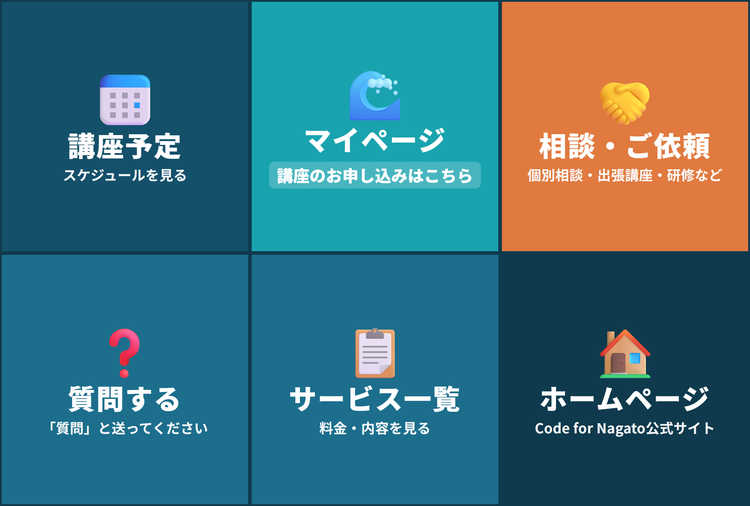
| ボタン | できること |
|---|---|
| 講座予定 | 今後の講座スケジュールのページが開きます |
| マイページ | 会員マイページ。講座のお申し込みもここからです(この記事の4章) |
| 相談・ご依頼 | 個別相談・出張講座・研修などのご相談フォームが開きます |
| 質問する | 講師に直接質問できます(サポーター応援会員の特典機能です。3章) |
| サービス一覧 | 講座や各種サービスの内容・料金をまとめたサービス一覧が開きます |
| ホームページ | Code for Nagato の公式サイト(このサイト)のトップが開きます |
サポーター応援会員でない方のメニューでは、「質問する」のところだけ色が薄く(グレーに)なり、鍵のマークと「サポーター会員限定」と表示されます。押しても大丈夫です。会員限定のご案内が返るだけで、何かが申し込まれてしまうことはありません。
3. トークでできること
キーワードを送ると自動でご案内します
トークに次の言葉を送っていただくと、その場ですぐにご案内が返ります。
- 講座 … 開催予定の見方と、スケジュールページのリンク
- 料金 … 定期講座の参加費と、サービス一覧ページのリンク
- 申込 … お申し込みの入口(マイページ)のリンク
- アーカイブ … 過去の講座資料・録画のご案内(現在準備中です)
- 使い方 … この使い方ガイド記事のリンク
講座のお申し込みや開催についてのご連絡は、そのまま送っていただければ講師が確認してご返信します。一方、AIやPC・スマホの使い方など、個別のご質問・ご相談へのお答えは、サポーター応援会員の特典とさせていただいています(会員のご案内は5章)。
「質問する」で個別に質問する(サポーター応援会員の特典)
講座で習ったことや、ふだんのAIの使い方でつまずいたことを、講師に個別に聞ける機能です。サポーター応援会員の特典としてご利用いただけます(会員のご案内は5章)。
使い方は3ステップです。
- 下のメニューの「質問する」をタップします。
- 「質問をどうぞ」というご案内が返ってきたら、そのまま続けてメッセージを送ってください。文章でも写真でもかまいません。困っている画面をそのまま撮って送っていただくのがいちばん早いです。
- 「受け取りました」というお返事が届いたら、こちらで受付完了です。内容を確認して、あらためてご返信します。
ポイントは、先に「質問する」を押すことです。 押す前にトークへ送ったメッセージは通常のメッセージ扱いになり、質問としてはお預かりできません。その場合も「質問する」を押してから送り直していただければ大丈夫です。
その場ですぐに答えが返る仕組みではありません。人が内容を読んで返信しますので、少しお時間をいただく場合があります。書き足したいことを思い出したら、そのまま続けて送っていただければ一緒にお預かりします。
会員でない方が「質問する」を押した場合は、会員限定機能であることのご案内と、お申し込み先(マイページ)のリンクが返ります。講座の予定や料金といった一般的なご案内は、会員でなくても上のキーワードでいつでもご覧いただけます。
4. 会員マイページの使い方
下のメニューの「マイページ」をタップすると、会員マイページが開きます。講座のお申し込みもここからです。
4-1. はじめての方は会員登録(1分で完了)
初めて開いた方には、会員登録のアンケートが表示されます。
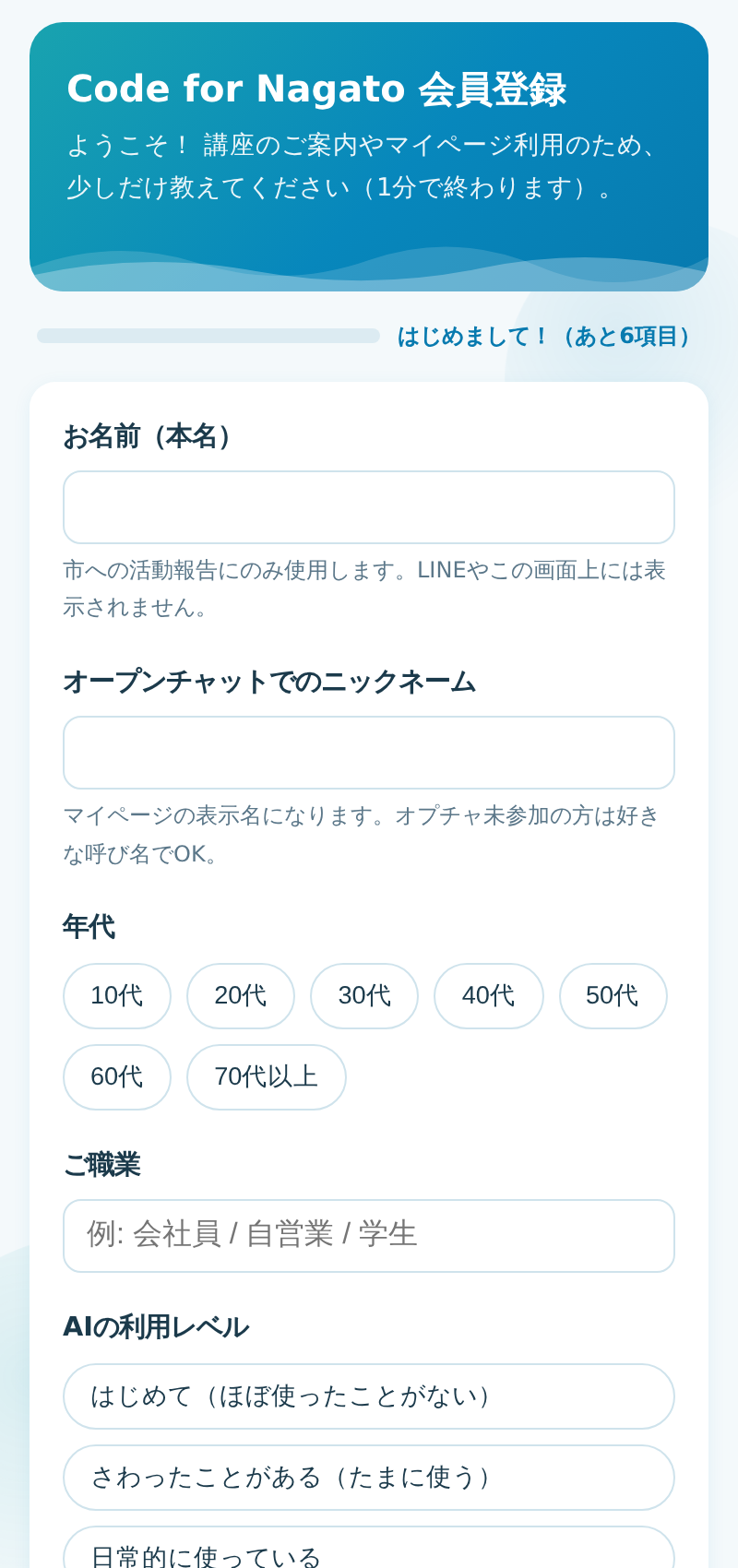
入力するのは次の項目だけです。上の進み具合バーが応援してくれます。
- お名前(本名) — 市への活動報告にのみ使用します。LINEやマイページの画面上には表示されません。
- ニックネーム — マイページの表示名になります。オープンチャット未参加の方は好きな呼び名でOK。
- 年代・ご職業・AIの利用レベル・お住まい — ボタンをタップして選ぶだけ。
- 興味のあること — 複数選択OK。今後の講座づくりの参考にします。
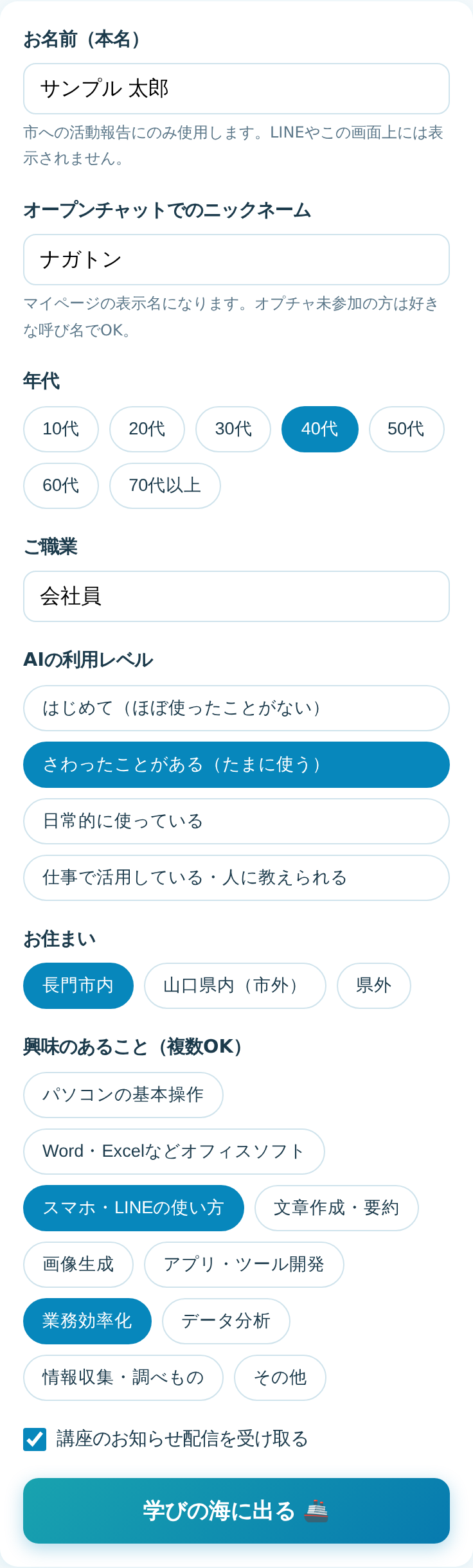
最後のボタンを押せば登録完了です。
4-2. マイページのトップ画面
登録が終わると、自分のマイページが開きます。上から順に、こんな構成になっています。
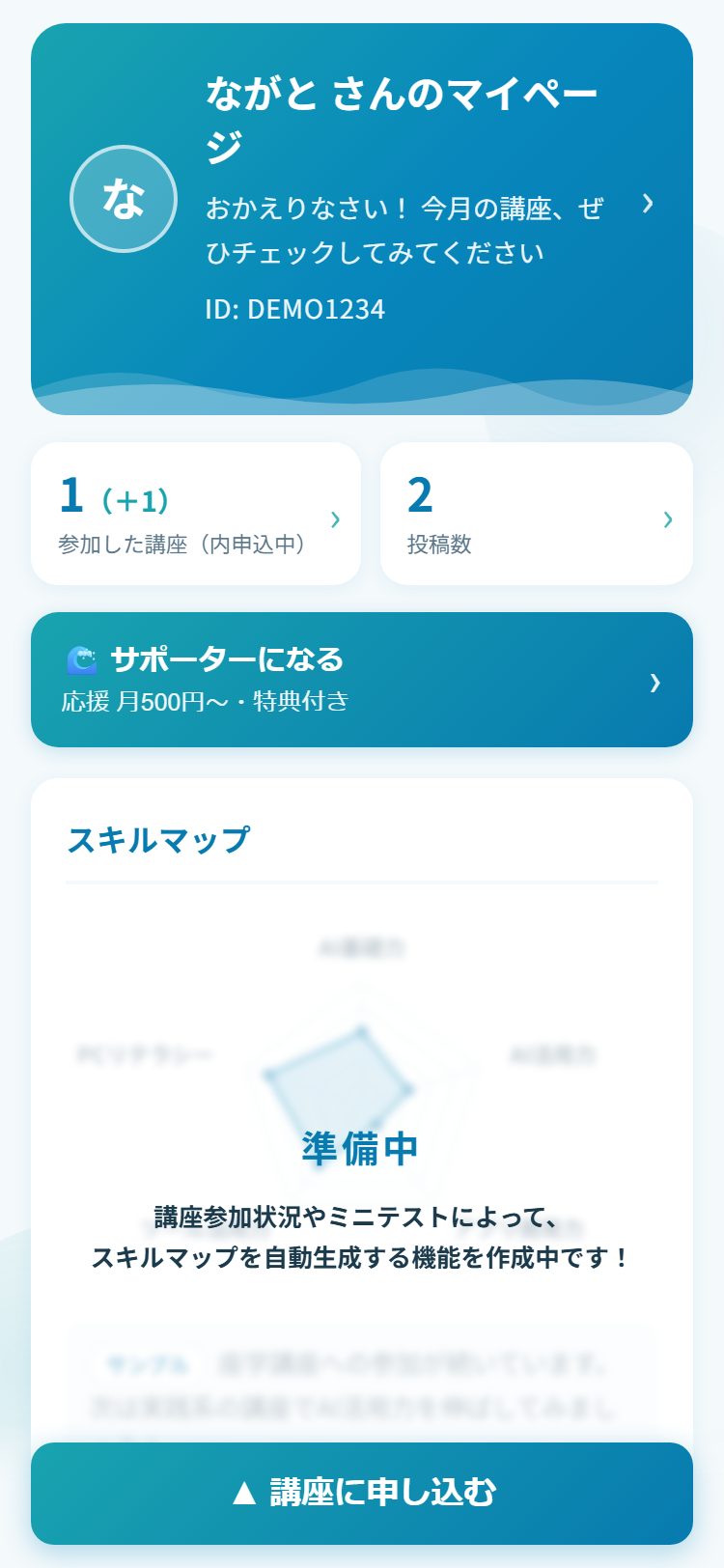
- いちばん上のあいさつ欄 — ニックネームと、その月の講座の申込状況に合わせたひとことが出ます。会員IDもここに表示されます。タップするとプロフィール画面が開き、登録した年代・お住まい・AIレベル・興味のあることを確認できます。
- 数字の箱ふたつ — 左が「参加した講座(内申込中)」で、タップすると参加・申込状況の一覧に移動します。右の「投稿数」は、これから追加する機能のための欄です。
- サポーターバナー — Code for Nagato の活動を月500円から応援していただける仕組みのご案内です。タップするとプランの内容が開きます(5章)。
そのまま下にスクロールすると、スキルマップと、この記事へのリンク(📱 このアプリの使い方を見る)が並びます。
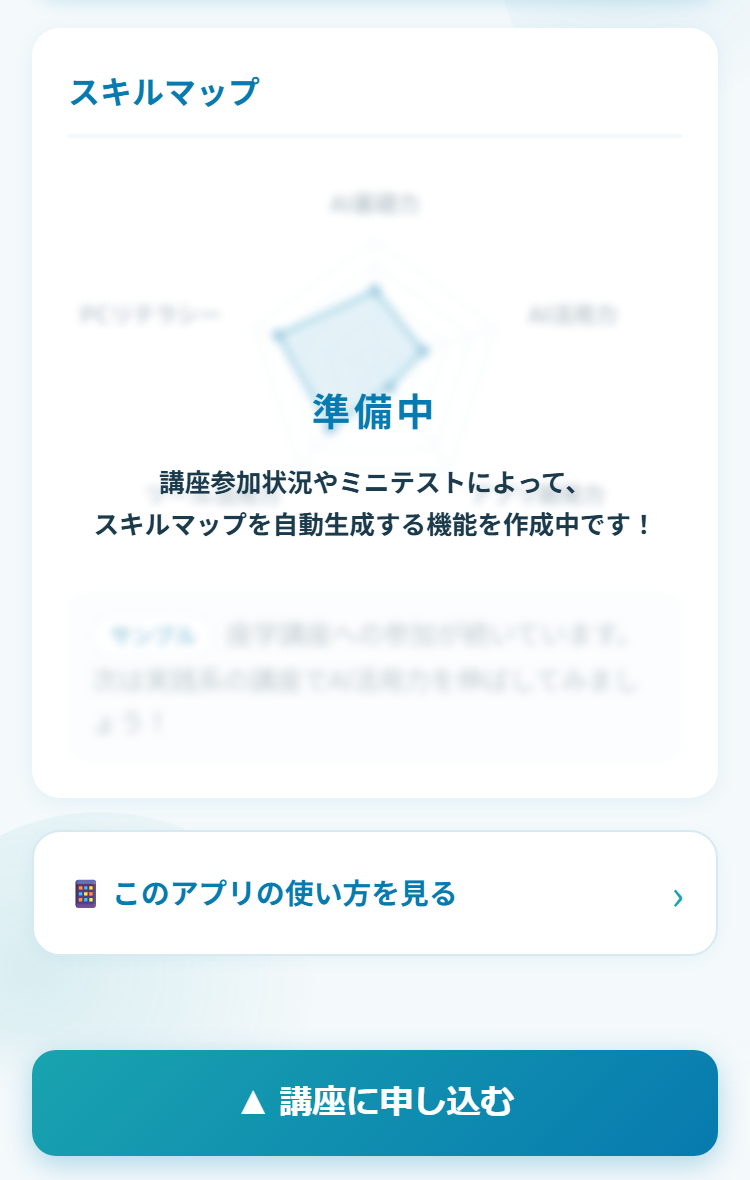
スキルマップは、講座への参加状況やミニテストから「いま自分がどのあたりにいるか」を5つの軸で見えるようにする機能です。こちらはまだ準備中で、いまは形を見ていただくためのサンプル表示になっています。完成したらあらためてお知らせします。
そして画面のいちばん下には、スクロールしてもついてくる「▲ 講座に申し込む」ボタンがあります。申し込みはいつでもここからです。
4-3. 講座に申し込む
「▲ 講座に申し込む」をタップすると、下から申込シートがすっと上がってきて、申込受付中の講座が並びます。参加したい講座の「申し込む」をタップするだけです。講座によっては「📖 講座の内容を見る」から内容紹介ページも読めます。
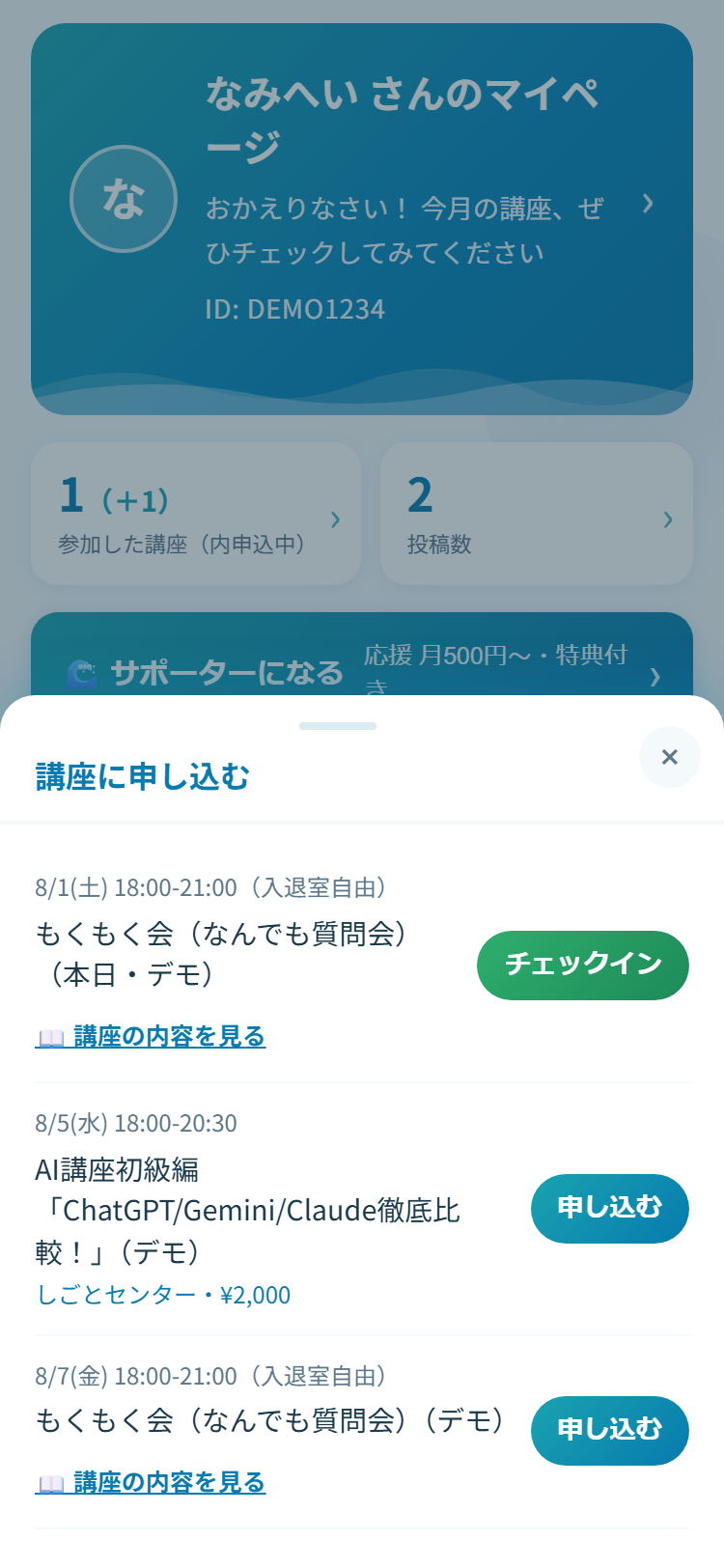
参加費のある講座では、「申し込む」を押すとお支払い方法の選択が開きます。「当日会場で現金」か「今カードで払う」のどちらかを選んでください。カード払いは事務手数料が加算されるかわりに、当日おサイフを気にせず来ていただけます。キャンセルと返金の扱いもこの画面に書いてあります。
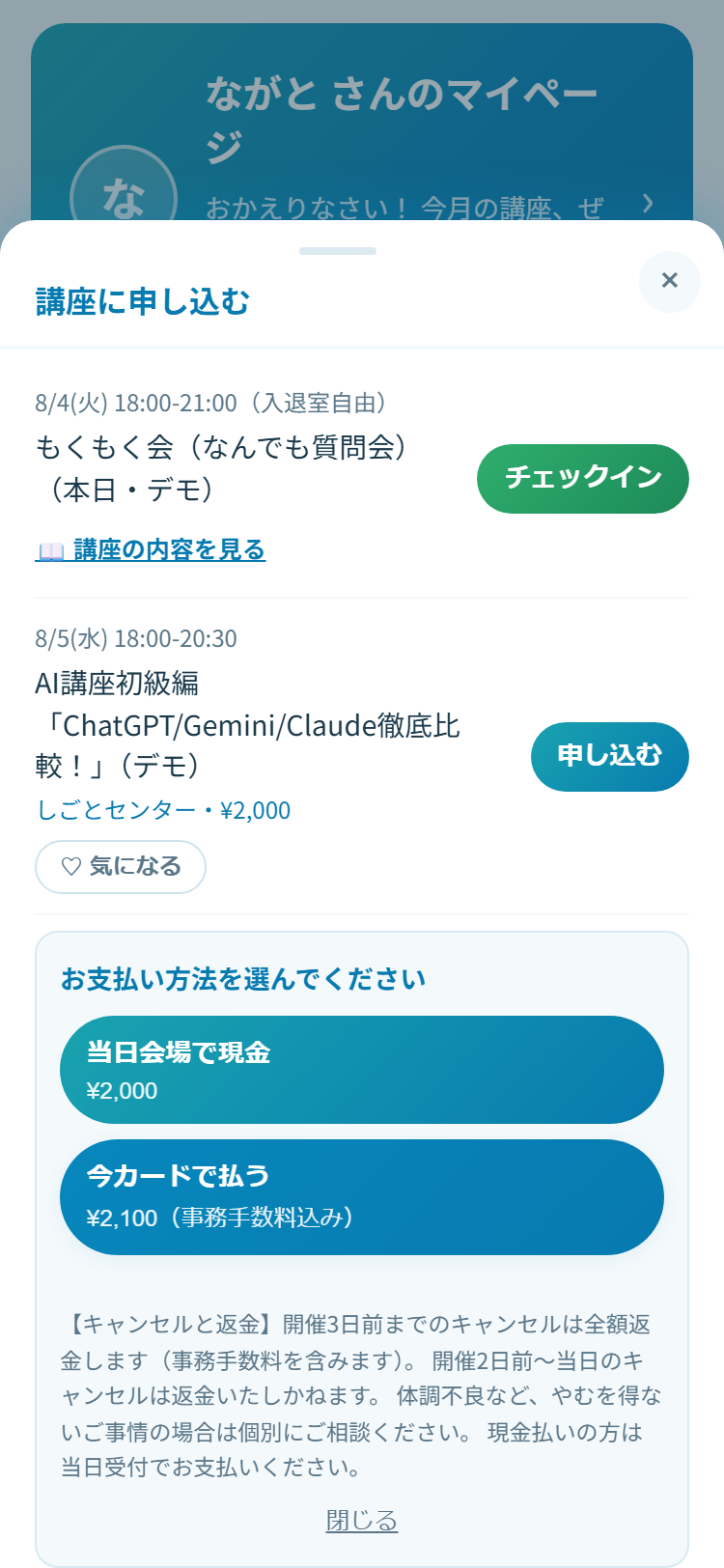
当日会場で現金を選んで申し込んだあとでも、開催日までなら申込シートの「💳 カードで払っておく」からカード払いに切り替えられます。
申し込みが完了するとシートの上にメッセージが出て、ボタンが「キャンセル」に変わります。「📅 Googleカレンダーに追加」で予定登録もできます。
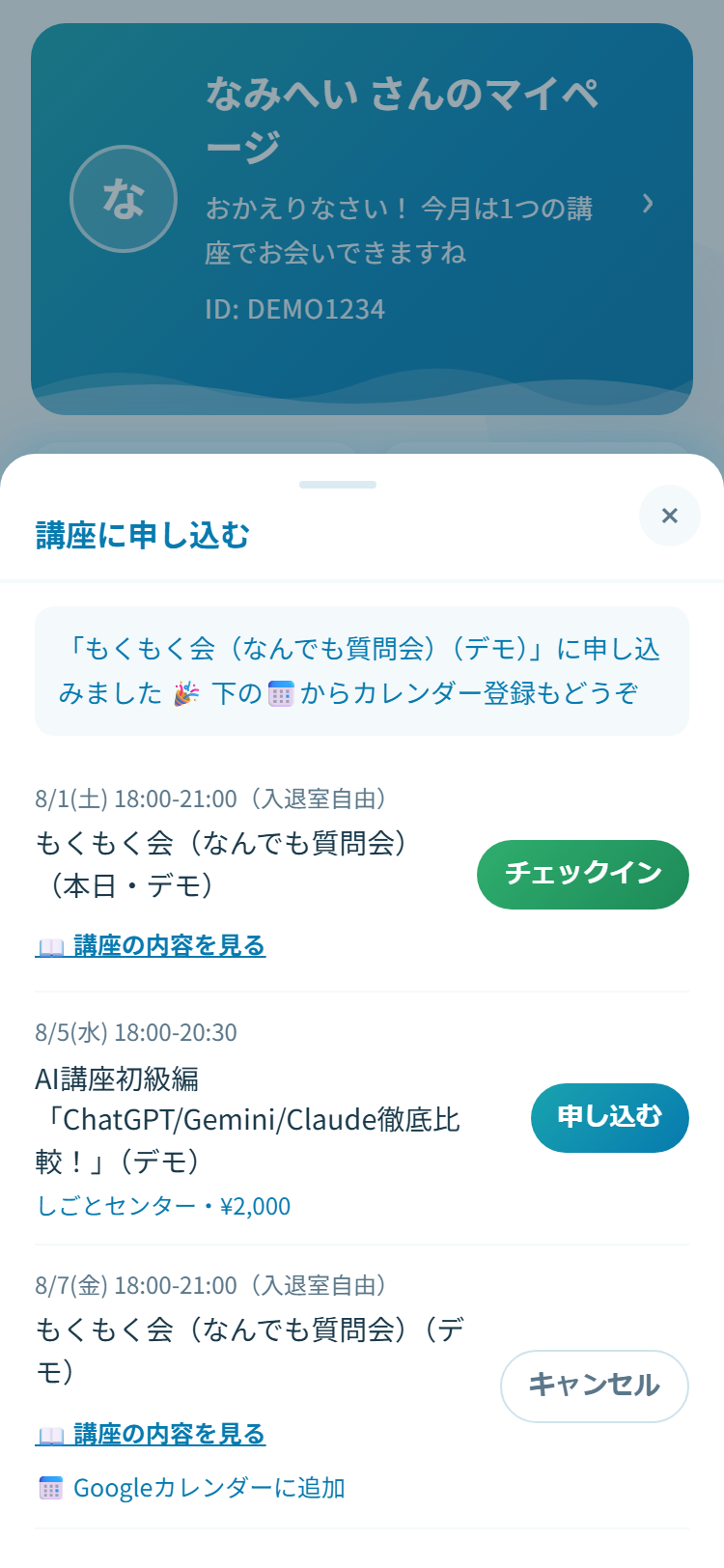
シートを閉じるときは、右上の「×」を押すか、シートの外側(暗くなっている部分)をタップしてください。
4-4. 「♡ 気になる」と「🌟オススメ」
今回は都合が合わないけれど興味はある、という講座には「♡ 気になる」を押しておいてください。同じテーマを別の日程でもう一度開くかどうかの判断材料になります。
押した「気になる」と、会員登録のときに選んでいただいた興味のあることは、プロフィール画面の「気になりタグ」にまとまります。そのタグに合う講座には、申込シートで「🌟オススメ」のバッジが付きます。たくさんある回の中から自分に合うものを見つけやすくするための目印です。
4-5. キャンセルしたいときは
予定が合わなくなったら、同じ申込シートを開いて、申込済みの講座の「キャンセル」をタップするだけです。無料の講座と、当日会場でお支払いの講座は、いつキャンセルしていただいても手数料などは一切かかりません。参加費をカードで前払いされた講座は、開催3日前までのキャンセルなら全額返金します(体調不良などやむを得ないご事情のときは、個別にご相談ください)。
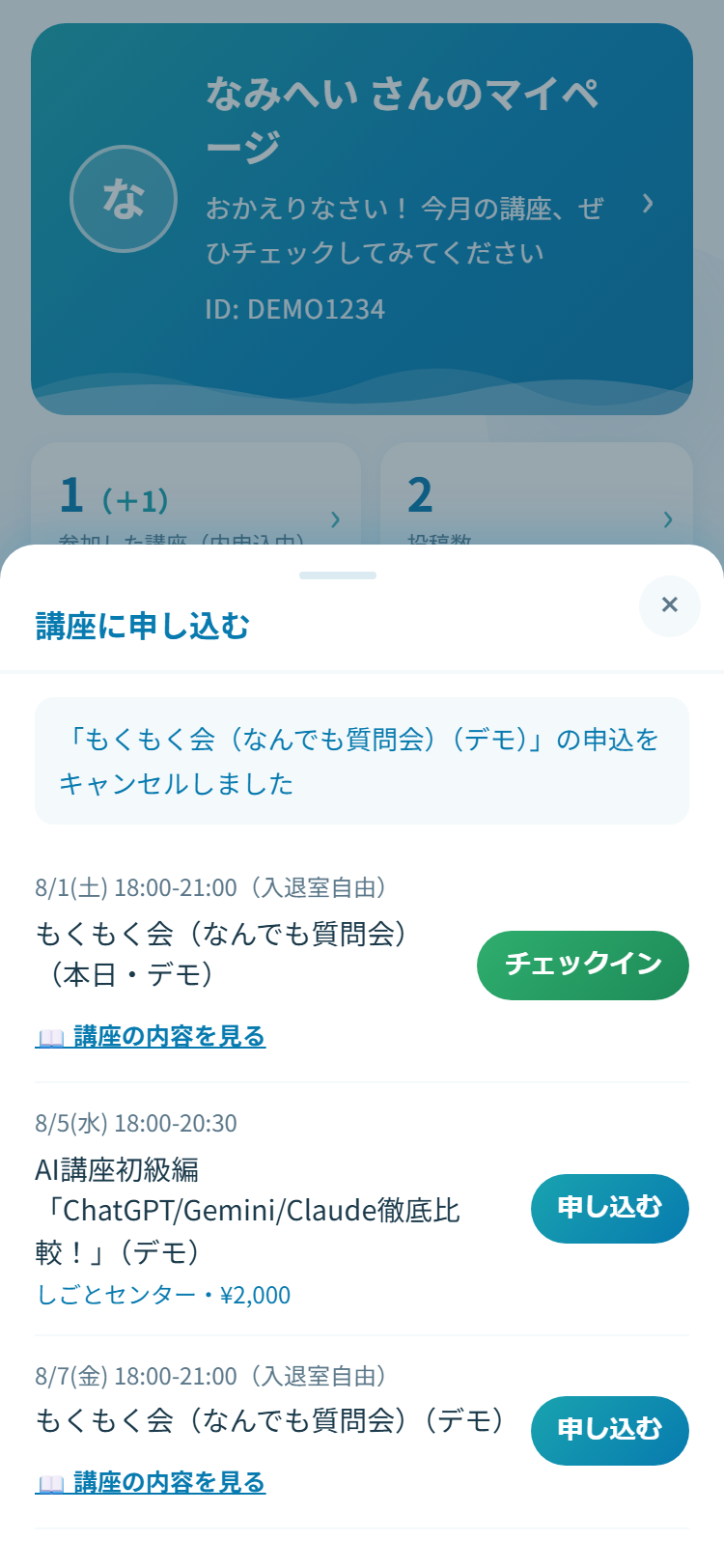
4-6. 当日は「チェックイン」、参加のあとはアンケート
開催当日の講座には、申込シートに「チェックイン」ボタンが表示されます。会場に着いたらこれをタップしてください。事前申込がなくてもチェックインすればそのまま参加できます(飛び入り歓迎です)。
チェックインすると「参加・申込状況」の画面に移り、そのまま満足度アンケート(★1〜5+ひとことコメント)が開きます。その場で送っていただいても、あとから「📝 アンケートに答える」で送っていただいてもかまいません。次回の講座づくりに活かしますので、ぜひご協力ください。
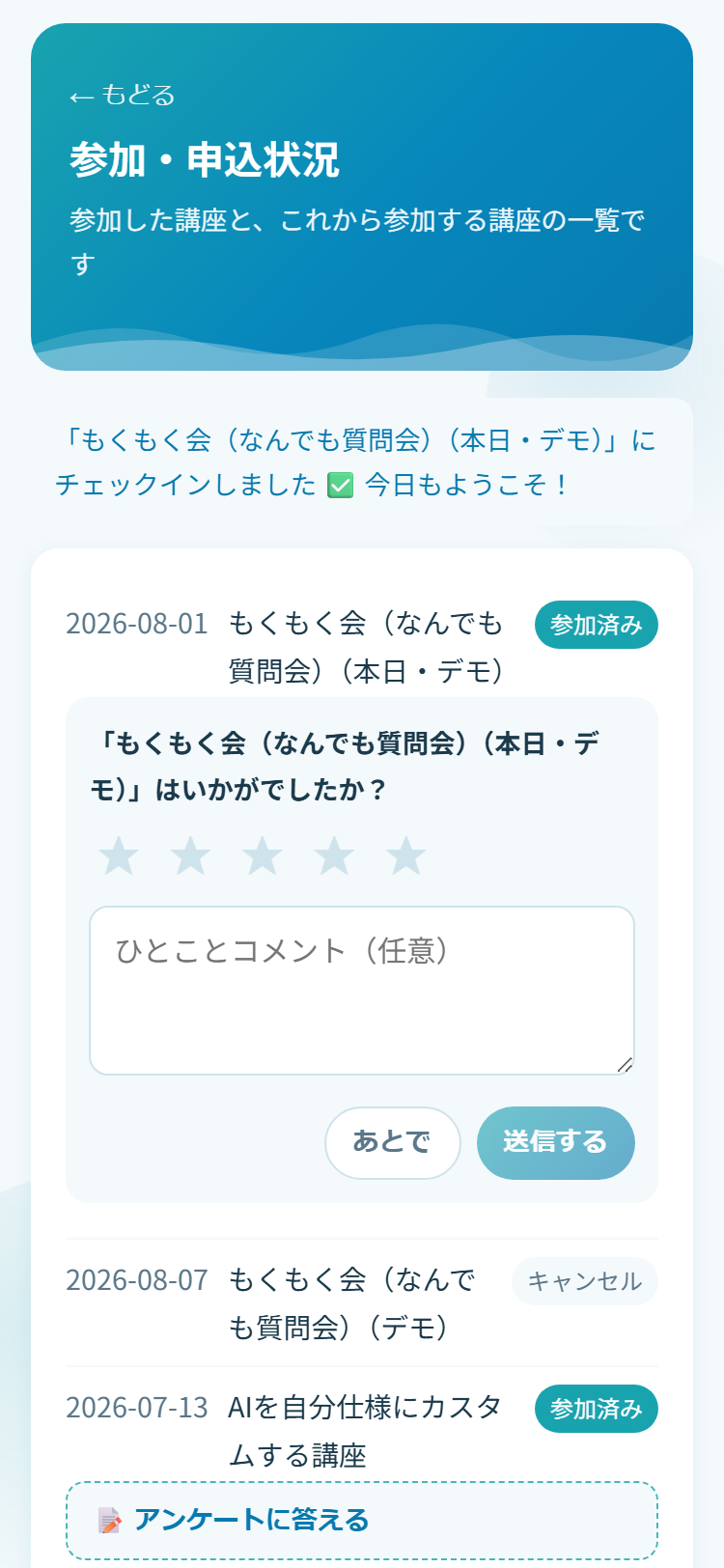
この画面は、トップの「参加した講座(内申込中)」の箱からいつでも開けます。これまでの申込・参加・キャンセルの記録がまとめて並びます。
5. サポーター応援会員のご案内
Code for Nagato の活動を継続的に応援していただける方のための仕組みです。
- 応援会員 … 月500円/年5,000円(年払いは2ヶ月分おトク)
- 特典は3つ … ①LINE公式アカウントでの質問対応(3章の「質問する」)②マイページに会員バッジ ③講座の優先案内
お申し込みは、マイページのサポーターバナー(「🌊 サポーターになる」)からどうぞ。お支払い方法は、カード(毎月・毎年の自動更新)か、講座会場での現金による年払いのどちらかをお選びいただけます。現金をお選びの場合は、その場でお申し込みいただいたあと、次の講座の受付でお支払いください。
会員になると、下のメニューの「質問する」が使えるようになります(切り替わるまで少し時間がかかることがあります)。
このほかに、オンライン講座の動画が見放題になる学習会員を準備中です。始まりましたらあらためてお知らせします。
6. 困ったときは
うまく開けない・押しても反応しないといったときは、LINEのトークにそのままメッセージを送ってください(画面の写真を一緒に送っていただけると助かります)。講師が確認してご返信します。
毎週金曜のもくもく会でも、直接お尋ねいただけます。スマホをお持ちいただければその場で一緒に設定します。
2026-08-01 マイページの画面リニューアル(トップ画面の再構成・申込シートの導入)とリッチメニューの変更に合わせて、手順と画面写真を全面的に更新しました。
2026-08-04 カードでのお支払い(講座参加費の事前払い・サポーター会員)の受付を開始しました。あわせて、この記事をマイページだけでなくLINE公式アカウント全体の使い方ガイドに拡張し、下のメニューの案内・トークでの自動案内・「質問する」(サポーター応援会員の特典)・サポーター会員のご案内を追加しました。
コメント
まだコメントはありません。最初のコメントをどうぞ!